Realita Bengkulu – Google Drive telah berkembang jauh melampaui fungsi penyimpanan cloud biasa. Platform ini kini menyediakan berbagai fitur canggih yang mampu mengotomatisasi pekerjaan, mempercepat kolaborasi tim, dan mengorganisir dokumen dengan lebih efisien. Namun, banyak pengguna belum memanfaatkan potensi penuh dari layanan ini karena fitur-fitur tersebut tersembunyi di dalam menu dan pengaturan.
Google terus mentransformasi Drive menjadi alat produktivitas komprehensif selama bertahun-tahun terakhir. Liputan6 mengulas enam fitur Google Drive yang jarang pengguna gunakan namun sangat berguna untuk memaksimalkan produktivitas kerja, Selasa (31 Maret 2026).
Dengan memahami dan menerapkan fitur-fitur ini, profesional dan tim kerja dapat meningkatkan efisiensi hingga menghemat waktu berharga setiap harinya.
Mengapa Fitur Google Drive Sering Terabaikan
Banyak pengguna hanya memanfaatkan Google Drive untuk menyimpan dan membagikan file. Padahal, Google telah membangun ekosistem lengkap yang mengintegrasikan kecerdasan buatan, otomasi alur kerja, dan kolaborasi real-time.
Masalahnya, fitur-fitur canggih ini sering bersembunyi di balik interface yang minimalis. Tanpa eksplorasi lebih dalam, pengguna akan melewatkan berbagai tools yang sebenarnya bisa menghemat jam kerja setiap minggunya.
Selain itu, Google jarang mempromosikan fitur-fitur tersembunyi ini secara agresif. Alhasil, mayoritas pengguna tetap menggunakan Drive dengan cara konvensional tanpa menyadari potensi penuh yang mereka miliki di ujung jari.
Fitur Priority: Sistem Rekomendasi Cerdas Google Drive
Fitur Priority menggunakan machine learning untuk memprediksi file mana yang paling pengguna butuhkan saat ini. Sistem ini menganalisis pola kerja, riwayat akses, jadwal meeting, dan email untuk menampilkan dokumen relevan secara otomatis.
Tidak hanya itu, Priority juga menyediakan saran tindakan cepat seperti membalas komentar, menyelesaikan approval, atau melanjutkan pengeditan dokumen. Fitur ini sangat berguna bagi profesional yang mengelola puluhan hingga ratusan file setiap hari.
Pengguna dapat mengakses Priority melalui tab khusus di sidebar Google Drive. Menariknya, akurasi rekomendasi akan meningkat seiring sistem mempelajari kebiasaan kerja pengguna.
Cara Mengaktifkan dan Menggunakan Priority
Buka Google Drive dan cari ikon berlian di sidebar kiri. Klik ikon tersebut untuk mengakses workspace Priority yang menampilkan file prioritas, saran tindakan, dan workspace yang pengguna ikuti.
Jika belum muncul, pastikan pengguna menggunakan akun Google Workspace atau akun personal dengan akses ke fitur terbaru. Google secara bertahap meluncurkan Priority ke semua pengguna sepanjang 2026.
Offline Mode: Akses Dokumen Tanpa Koneksi Internet
Mode offline memungkinkan pengguna mengakses, mengedit, dan membuat dokumen Google Docs, Sheets, dan Slides tanpa koneksi internet. Semua perubahan akan tersinkronisasi otomatis begitu perangkat kembali online.
Fitur ini sangat krusial bagi pekerja mobile, digital nomad, atau siapa saja yang sering bepergian ke area dengan koneksi internet terbatas. Namun, banyak pengguna tidak menyadari bahwa mereka perlu mengaktifkan mode ini terlebih dahulu.
Oleh karena itu, pengguna sebaiknya mengaktifkan offline mode jauh sebelum bepergian. Google Drive akan mengunduh file yang sering pengguna akses secara otomatis ke penyimpanan lokal perangkat.
Langkah Mengaktifkan Mode Offline
Pengguna perlu membuka Settings (ikon gear) di pojok kanan atas Google Drive. Kemudian, centang opsi “Create, open and edit your recent Google Docs, Sheets, and Slides files on this device while offline”.
Setelah itu, Google Drive akan mulai mensinkronisasi file-file penting ke perangkat. Prosesnya membutuhkan waktu tergantung jumlah file dan kecepatan koneksi internet saat pengaturan pertama kali.
Untuk file-file tertentu yang ingin pengguna akses offline, klik kanan pada file tersebut dan pilih “Available offline”. Ikon centang akan muncul menandakan file sudah tersimpan untuk akses offline.
Search Operators: Pencarian Dokumen Super Cepat
Google Drive menyediakan search operators canggih layaknya Google Search yang memungkinkan pengguna menemukan file dengan presisi tinggi. Operator-operator ini jauh lebih powerful dibanding pencarian biasa.
Contohnya, pengguna bisa mencari file dengan query “type:spreadsheet owner:me after:2026-01-01” untuk menemukan semua spreadsheet milik sendiri yang pengguna buat atau modifikasi setelah 1 Januari 2026. Spesifik dan langsung ke sasaran.
Selain itu, operator seperti “is:starred”, “is:unread”, “to:email@example.com”, atau “from:email@example.com” membuat pencarian kolaborasi file menjadi sangat efisien. Bahkan, pengguna bisa menggabungkan beberapa operator sekaligus.
Daftar Search Operators Paling Berguna
Beberapa operator yang wajib pengguna kuasai antara lain: “type:” untuk mencari berdasarkan jenis file (document, spreadsheet, presentation, pdf, image), “owner:” untuk filter berdasarkan pemilik file, dan “title:” untuk mencari berdasarkan nama file spesifik.
Kemudian ada “before:” dan “after:” untuk filter berdasarkan tanggal, “is:trashed” untuk mencari file di tempat sampah, serta “is:starred” untuk file yang pengguna beri bintang. Kombinasi operator-operator ini menciptakan pencarian super targeted.
Menariknya, operator “source:domain” memungkinkan pencarian file yang berasal dari domain tertentu, sangat berguna dalam lingkungan enterprise atau organisasi besar dengan banyak kolaborasi eksternal.
Version History: Tracking Perubahan Detail Setiap Dokumen
Version History mencatat setiap perubahan yang terjadi pada dokumen Google Docs, Sheets, atau Slides. Fitur ini bukan sekadar “undo”, tetapi sistem versioning lengkap yang menyimpan snapshot dokumen di berbagai titik waktu.
Pengguna bisa melihat siapa melakukan perubahan apa, kapan perubahan itu terjadi, bahkan memulihkan dokumen ke versi lama jika diperlukan. Ini sangat krusial ketika terjadi kesalahan edit atau penghapusan tidak sengaja.
Lebih dari itu, fitur ini memfasilitasi audit trail yang jelas dalam kolaborasi tim. Manajer atau supervisor bisa mereview kontribusi setiap anggota tim dengan transparan.
Memanfaatkan Version History untuk Kolaborasi
Akses Version History melalui menu “File” > “Version history” > “See version history” pada dokumen Google Docs, Sheets, atau Slides. Shortcut keyboard Ctrl+Alt+Shift+H (atau Cmd+Option+Shift+H di Mac) juga bisa pengguna manfaatkan.
Interface Version History menampilkan timeline di sisi kanan dengan highlight perubahan yang terjadi. Pengguna bisa klik titik waktu tertentu untuk melihat snapshot dokumen pada saat itu, lengkap dengan informasi siapa yang mengedit.
Bahkan, pengguna bisa memberi nama pada versi tertentu (named versions) sebagai milestone penting. Misalnya, “Draft Final Before Review” atau “Approved Version”. Fitur ini memudahkan tracking versi-versi kritikal dalam project besar.
Activity Dashboard: Monitor Aktivitas File Secara Real-Time
Activity Dashboard menampilkan siapa saja yang melihat, mengedit, atau berkomentar pada file pengguna. Fitur ini memberikan visibility penuh terhadap engagement dokumen yang pengguna bagikan.
Untuk file penting atau sensitif, pengguna bisa memantau siapa saja yang mengakses dan kapan. Informasi ini berguna untuk follow-up atau memastikan pihak yang tepat sudah mereview dokumen.
Selain itu, Activity Dashboard juga menampilkan tren akses seperti jam-jam paling ramai, jumlah viewer unik, dan frekuensi akses. Data ini membantu pengguna memahami bagaimana tim berinteraksi dengan dokumen.
Cara Mengakses dan Membaca Activity Dashboard
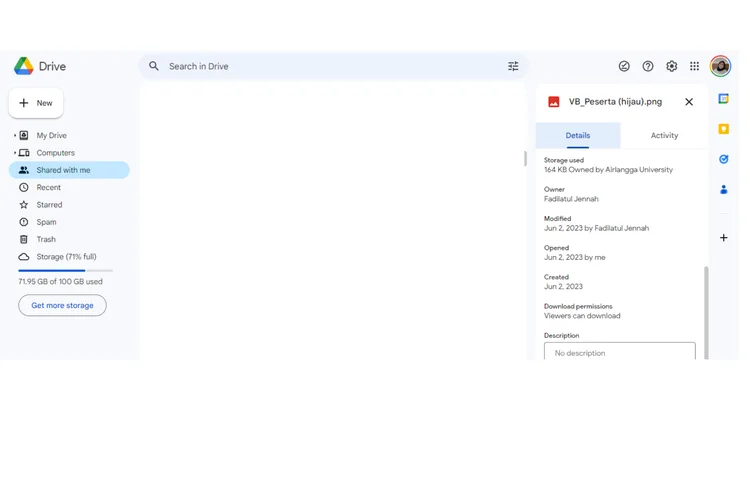
Buka file di Google Drive, kemudian klik ikon “i” (info) di pojok kanan atas. Tab “Activity” akan menampilkan log lengkap semua aktivitas terkait file tersebut.
Pengguna akan melihat informasi seperti “User X viewed this file 2 hours ago” atau “User Y commented 15 minutes ago”. Untuk Google Docs, Sheets, dan Slides, informasi ini bahkan lebih detail dengan highlight section mana yang pengguna lihat atau edit.
Faktanya, pemilik file dengan akun Google Workspace bahkan bisa melihat viewer trend yang menunjukkan berapa orang mengakses file dalam periode tertentu. Insight ini sangat valuable untuk mengukur engagement internal atau eksternal.
Shortcuts: Organisasi File Tanpa Duplikasi
Shortcuts memungkinkan pengguna menempatkan file atau folder di multiple lokasi tanpa membuat duplikat fisik. Ini seperti symbolic link di sistem operasi, tetapi dengan interface yang lebih user-friendly.
Bayangkan sebuah laporan keuangan yang perlu muncul di folder “Finance 2026”, “Q1 Reports”, dan “Executive Documents” sekaligus. Tanpa shortcuts, pengguna harus membuat tiga copy yang sulit disinkronkan ketika ada update.
Dengan shortcuts, pengguna hanya perlu satu file master dan membuat shortcut di folder-folder lain. Setiap perubahan pada file master akan otomatis ter-reflect di semua shortcut. Efisien dan menghindari konflik versioning.
Membuat dan Mengelola Shortcuts
Klik kanan pada file atau folder yang ingin pengguna buat shortcut-nya. Pilih “Add shortcut to Drive” dari menu konteks, lalu pilih lokasi tujuan shortcut.
Shortcut akan muncul dengan ikon khusus yang membedakannya dari file asli. Meskipun shortcut bisa pengguna hapus tanpa menghapus file asli, akses permission tetap mengikuti file master.
Menariknya, pengguna bisa membuat shortcut bahkan untuk file yang bukan miliknya, selama file tersebut dibagikan dengan akses view atau edit. Ini memudahkan organisasi personal terhadap file-file kolaboratif yang tersebar di berbagai shared folder.
Maksimalkan Produktivitas dengan Fitur Google Drive 2026
Keenam fitur Google Drive yang jarang pengguna manfaatkan ini menawarkan peningkatan produktivitas signifikan ketika diterapkan secara konsisten. Dari rekomendasi cerdas Priority hingga organisasi efisien dengan Shortcuts, setiap fitur mengatasi pain point spesifik dalam pengelolaan dokumen digital.
Profesional dan tim yang meluangkan waktu untuk mengeksplorasi fitur-fitur tersembunyi ini akan merasakan perbedaan nyata dalam efisiensi kerja harian. Google Drive bukan lagi sekadar penyimpanan cloud, tetapi workspace produktivitas yang komprehensif untuk era kerja modern.