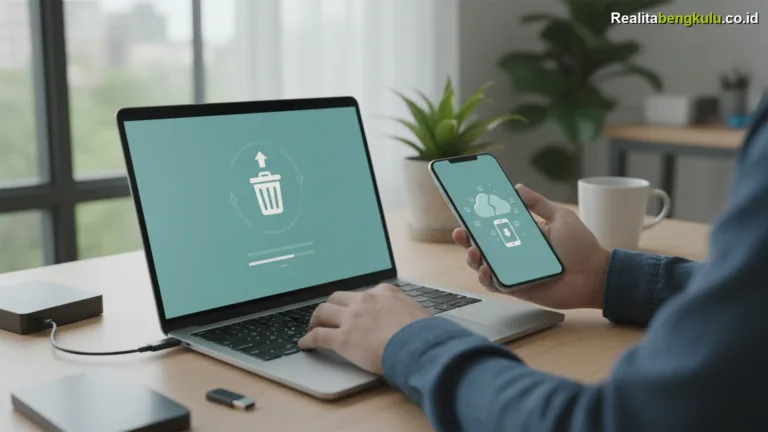
Backup data HP Android ke cloud menjadi kebutuhan penting bagi setiap pengguna smartphone di tahun 2026. Bayangkan kehilangan semua foto, kontak, dan dokumen penting hanya karena HP rusak atau hilang — situasi ini tentu sangat menyesakkan. Nah, dengan metode backup cloud yang tepat, semua data penting bisa tersimpan aman dan siap pulih kapan saja.
Faktanya, survei global tahun 2026 menunjukkan bahwa lebih dari 60% pengguna Android pernah kehilangan data penting setidaknya sekali dalam hidupnya. Selain itu, kemajuan layanan cloud kini membuat proses backup semakin mudah, cepat, dan bahkan gratis. Oleh karena itu, memahami cara backup data HP Android ke cloud adalah langkah cerdas yang wajib semua pengguna kuasai.
Mengapa Backup Data HP Android ke Cloud Itu Penting?
Kehilangan data bisa terjadi kapan saja tanpa peringatan. HP bisa jatuh ke air, terjatuh dari ketinggian, atau bahkan kena virus yang menghapus seluruh isi penyimpanan. Jadi, cloud backup bukan sekadar opsi tambahan — ini adalah perlindungan nyata untuk data berharga.
Selain itu, backup ke cloud memberikan kemudahan akses lintas perangkat. Pengguna bisa membuka foto atau dokumen dari HP lain, tablet, bahkan laptop tanpa repot memindahkan file manual. Lebih dari itu, layanan cloud terkemuka seperti Google, Samsung, dan Xiaomi kini menawarkan enkripsi end-to-end sehingga keamanan data tetap terjaga.
Layanan Cloud Terbaik untuk Backup Android di 2026
Beberapa layanan cloud populer kini bersaing ketat untuk menjadi pilihan utama pengguna Android. Masing-masing menawarkan kapasitas, fitur, dan harga yang berbeda. Berikut perbandingan layanan cloud backup terbaik per 2026:
| Layanan Cloud | Kapasitas Gratis | Harga Berbayar (2026) | Keunggulan |
|---|---|---|---|
| Google One | 15 GB | Mulai Rp29.000/bulan | Integrasi penuh Android |
| Samsung Cloud | 5 GB | Mulai Rp25.000/bulan | Optimal untuk Samsung |
| Xiaomi Cloud | 5 GB | Mulai Rp15.000/bulan | Harga paling terjangkau |
| Microsoft OneDrive | 5 GB | Mulai Rp35.000/bulan | Sinkron dengan Office 365 |
Tentu saja, pilihan layanan cloud bergantung pada merek HP dan kebutuhan penyimpanan masing-masing pengguna. Namun, Google One tetap menjadi rekomendasi utama karena kompatibilitasnya yang luas dengan ekosistem Android.
Cara Backup Data HP Android ke Google Drive (Langkah demi Langkah)
Google Drive dan Google One merupakan solusi backup paling populer untuk pengguna Android. Selanjutnya, ikuti langkah-langkah berikut untuk mengaktifkan backup otomatis di HP Android:
- Buka menu Pengaturan di HP Android, lalu gulir ke bawah dan pilih opsi Google.
- Pilih “Backup” atau “Pencadangan” — tampilan menu ini bisa berbeda tergantung versi Android yang berjalan.
- Aktifkan toggle “Cadangkan ke Google Drive” hingga berwarna biru atau hijau.
- Pilih akun Google yang ingin menjadi tujuan penyimpanan backup data.
- Tekan “Cadangkan Sekarang” untuk memulai proses backup pertama secara manual.
- Tunggu proses selesai — durasi bergantung pada jumlah data dan kecepatan koneksi internet.
Setelah proses pertama selesai, sistem Android akan menjalankan backup otomatis secara berkala — biasanya setiap 24 jam saat HP terhubung ke Wi-Fi dan sedang diisi daya. Hasilnya, data selalu tersimpan dalam kondisi terbaru tanpa pengguna perlu melakukan apa pun.
Data Apa Saja yang Masuk Backup Google?
Fitur backup Google One mencakup berbagai jenis data penting. Berikut daftar data yang masuk dalam proses backup otomatis:
- Kontak dan daftar telepon
- Riwayat SMS dan MMS
- Pengaturan aplikasi dan sistem
- Data aplikasi (progres game, preferensi, dll.)
- Foto dan video (melalui Google Foto)
- Riwayat panggilan
- Sandi Wi-Fi yang tersimpan
Namun, perlu diperhatikan bahwa beberapa data seperti file musik atau dokumen offline perlu pengguna backup secara terpisah menggunakan Google Drive manual.
Cara Backup Foto HP Android ke Google Foto Terbaru 2026
Google Foto menjadi layanan spesifik untuk backup foto dan video. Menariknya, update 2026 menghadirkan fitur Smart Backup yang secara otomatis mengenali foto duplikat dan menghemat ruang penyimpanan cloud hingga 30%.
Selain itu, pengguna kini bisa mengatur kualitas backup antara “Kualitas Asli” (menggunakan kuota storage) atau “Hemat Memori” (kompresi cerdas tanpa penurunan kualitas yang terlihat). Berikut cara mengaktifkannya:
- Buka aplikasi Google Foto di HP Android.
- Ketuk ikon profil di sudut kanan atas layar.
- Pilih “Pengaturan Foto”, lalu masuk ke menu “Pencadangan”.
- Aktifkan “Pencadangan” dan pilih kualitas unggahan yang sesuai kebutuhan.
- Gunakan opsi “Cadangkan menggunakan” untuk membatasi backup hanya saat terhubung Wi-Fi.
Dengan demikian, pengguna bisa menghemat kuota data seluler sekaligus memastikan semua momen berharga tersimpan aman di cloud.
Tips Backup Data HP Android agar Lebih Aman dan Efisien
Melakukan backup saja belum cukup — pengguna juga perlu menerapkan strategi yang tepat agar prosesnya lebih efisien. Berikut beberapa tips penting yang wajib diterapkan:
- Aktifkan backup otomatis agar data selalu tersinkronisasi tanpa intervensi manual.
- Gunakan koneksi Wi-Fi saat melakukan backup untuk menghindari konsumsi data berlebih.
- Periksa status backup secara berkala minimal sebulan sekali untuk memastikan semua berjalan lancar.
- Manfaatkan multi-cloud backup — simpan data di dua layanan berbeda untuk keamanan ganda.
- Aktifkan autentikasi dua faktor pada akun cloud untuk mencegah akses tidak sah.
- Hapus backup lama yang sudah tidak dibutuhkan agar ruang penyimpanan cloud tetap efisien.
Di samping itu, pengguna dengan HP Samsung bisa memanfaatkan fitur Samsung Smart Switch sebagai lapisan backup tambahan ke PC atau Mac. Ini sangat berguna saat perlu migrasi data ke HP baru.
Cara Memulihkan Data dari Cloud ke HP Android Baru
Proses pemulihan data justru sama pentingnya dengan proses backup itu sendiri. Jadi, memahami langkah restore adalah bagian tidak terpisahkan dari strategi backup yang baik.
Selanjutnya, saat menyiapkan HP Android baru atau setelah reset pabrik, sistem akan otomatis menawarkan opsi untuk memulihkan dari backup Google. Pengguna cukup memilih akun Google yang aktif, lalu memilih backup terakhir yang tersedia. Kemudian, sistem akan mengunduh dan memulihkan semua data — termasuk aplikasi, kontak, dan pengaturan — secara otomatis.
Akan tetapi, pastikan koneksi internet stabil selama proses pemulihan berlangsung. Proses ini bisa memakan waktu 15 menit hingga satu jam tergantung jumlah data dan kecepatan internet yang tersedia.
Kesimpulan
Singkatnya, backup data HP Android ke cloud adalah langkah perlindungan digital yang tidak boleh siapapun abaikan di era 2026 ini. Dengan layanan seperti Google One, Samsung Cloud, dan Google Foto, proses backup kini berlangsung secara otomatis, aman, dan mudah dilakukan oleh siapa pun — bahkan pengguna pemula sekalipun.
Pada akhirnya, jangan tunggu sampai HP rusak atau data hilang baru mulai memikirkan backup. Aktifkan fitur backup otomatis sekarang juga, pilih layanan cloud yang sesuai kebutuhan, dan pastikan semua data berharga selalu aman tersimpan. Mulai langkah pertama hari ini sebelum terlambat!