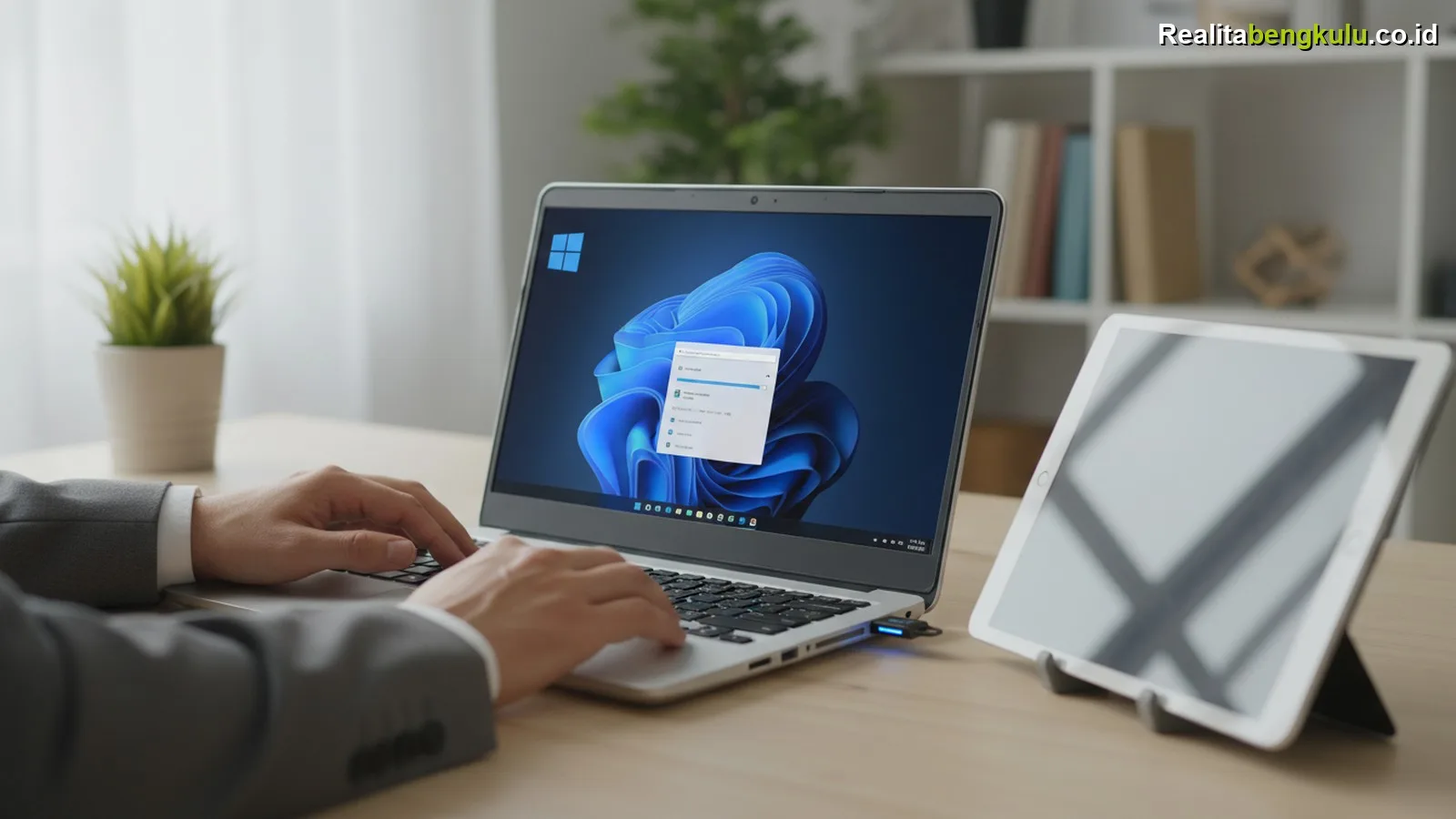
Install Windows 11 di laptop lama yang tidak memenuhi syarat minimum ternyata bisa dilakukan tanpa harus membeli perangkat baru. Jutaan pengguna di seluruh dunia menghadapi masalah ini sejak Microsoft merilis Windows 11 dengan persyaratan ketat seperti TPM 2.0 dan Secure Boot. Nah, kabar baiknya, per 2026 ini sudah ada beberapa metode teruji yang memungkinkan proses instalasi berjalan lancar meski spesifikasi laptop tidak memenuhi standar resmi.
Selain itu, metode ini semakin relevan karena Microsoft akan menghentikan dukungan penuh untuk Windows 10 pada Oktober 2025 lalu. Akibatnya, banyak pengguna laptop lama kini beralih mencari cara agar bisa menikmati fitur Windows 11 terbaru 2026 tanpa perlu keluar biaya besar untuk upgrade hardware.
Mengapa Laptop Lama Tidak Support Windows 11?
Microsoft menetapkan persyaratan minimum yang cukup ketat untuk Windows 11. Faktanya, jutaan laptop keluaran sebelum 2019 otomatis gagal lolos seleksi ini. Berikut persyaratan resmi yang perlu pengguna ketahui:
- TPM versi 2.0 — Trusted Platform Module yang banyak laptop lama tidak miliki
- Secure Boot — Fitur keamanan BIOS/UEFI yang tidak semua laptop dukung
- Prosesor — Minimal generasi Intel ke-8 atau AMD Ryzen 2000 series
- RAM — Minimal 4 GB
- Storage — Minimal 64 GB ruang penyimpanan
- Layar — Minimal resolusi 720p dengan ukuran 9 inci
Namun, banyak laptop dengan prosesor Intel generasi ke-6 atau ke-7 sebenarnya masih cukup bertenaga untuk menjalankan Windows 11. Oleh karena itu, metode bypass ini menjadi solusi populer bagi pengguna yang tidak ingin membuang laptop yang masih berfungsi baik.
| Komponen | Syarat Minimum Microsoft | Status Laptop Lama |
|---|---|---|
| TPM 2.0 | Wajib | Sering Tidak Ada |
| Secure Boot | Wajib | Kadang Tersedia |
| Prosesor | Intel Gen 8+ | Gen 6-7 Tidak Lolos |
| RAM | 4 GB | Biasanya Terpenuhi |
| Storage | 64 GB | Biasanya Terpenuhi |
Tabel di atas menunjukkan komponen mana saja yang paling sering menjadi penghalang bagi pengguna laptop lama. Selanjutnya, mari masuk ke cara praktis untuk mengatasinya.
Cara Install Windows 11 di Laptop Lama dengan Rufus
Rufus merupakan tool gratis yang paling populer untuk install Windows 11 di laptop lama yang tidak support. Metode ini efektif karena Rufus versi terbaru 2026 sudah menyertakan opsi untuk melewati cek TPM 2.0 dan Secure Boot secara otomatis.
Persiapan Sebelum Mulai
Sebelum memulai proses instalasi, pastikan beberapa hal berikut sudah siap:
- File ISO Windows 11 resmi dari situs Microsoft (unduh versi terbaru 2026)
- Flashdisk minimal 8 GB
- Rufus versi 4.x atau lebih baru
- Koneksi internet untuk mengunduh file
- Backup data penting terlebih dahulu
Langkah-Langkah Install Windows 11 via Rufus
Nah, setelah semua persiapan selesai, ikuti langkah-langkah berikut dengan teliti:
- Unduh Rufus — Kunjungi rufus.ie dan unduh versi terbaru secara gratis.
- Jalankan Rufus — Buka aplikasi Rufus tanpa perlu proses instalasi.
- Pilih Flashdisk — Pada kolom “Device”, pilih flashdisk yang sudah terpasang.
- Pilih File ISO — Klik tombol “SELECT” lalu arahkan ke file ISO Windows 11.
- Pilih Skema Partisi — Pilih “GPT” untuk sistem UEFI atau “MBR” untuk sistem BIOS lama.
- Klik START — Rufus akan menampilkan dialog opsi Windows. Di sinilah kuncinya!
- Centang opsi bypass — Aktifkan “Remove requirement for 4GB+ RAM, Secure Boot and TPM 2.0”.
- Klik OK — Proses pembuatan bootable flashdisk akan segera dimulai.
- Tunggu hingga selesai — Proses ini memakan waktu sekitar 10-15 menit.
- Boot dari flashdisk — Restart laptop dan masuk ke BIOS untuk mengubah urutan boot.
Dengan demikian, flashdisk sudah siap dan proses instalasi Windows 11 bisa langsung berjalan meski laptop tidak memenuhi syarat resmi.
Metode Alternatif: Install Windows 11 via Registry Edit
Selain menggunakan Rufus, ada metode lain yang bisa pengguna coba yaitu melalui pengeditan registry Windows. Metode ini berguna jika proses upgrade langsung dari Windows 10 ke Windows 11 yang ingin pengguna lakukan.
Namun, perlu pengguna perhatikan bahwa metode ini memerlukan kehati-hatian ekstra. Sebab, kesalahan pengeditan registry bisa menyebabkan sistem tidak stabil.
- Tekan Windows + R, ketik
regedit, lalu tekan Enter. - Navigasi ke path:
HKEY_LOCAL_MACHINE\SYSTEM\Setup\MoSetup - Klik kanan pada panel kanan, pilih New → DWORD (32-bit) Value.
- Beri nama AllowUpgradesWithUnsupportedTPMOrCPU.
- Klik dua kali lalu ubah nilainya menjadi 1.
- Klik OK dan tutup Registry Editor.
- Jalankan setup Windows 11 dari file ISO yang sudah diunduh.
Hasilnya, sistem Windows akan mengabaikan cek kompatibilitas dan memproses upgrade secara langsung. Metode ini sangat cocok untuk pengguna yang ingin mempertahankan data dan aplikasi yang sudah ada.
Risiko yang Perlu Pengguna Ketahui Sebelum Install Windows 11
Meski metode bypass ini berhasil, ada beberapa risiko yang perlu pengguna pertimbangkan. Microsoft secara resmi menyatakan bahwa perangkat yang tidak memenuhi syarat mungkin tidak mendapat pembaruan keamanan penuh.
Berikut risiko utama yang perlu pengguna waspadai:
- Update tidak stabil — Microsoft bisa saja memblokir pembaruan di masa mendatang
- Performa tidak optimal — Beberapa fitur Windows 11 memerlukan TPM untuk berfungsi penuh
- Tidak ada garansi dukungan — Microsoft tidak memberikan jaminan support teknis untuk perangkat tidak kompatibel
- Fitur keamanan terbatas — Windows Hello dan BitLocker mungkin tidak berfungsi optimal
Meski begitu, bagi pengguna yang perangkatnya masih berfungsi baik dan hanya terkendala TPM atau prosesor, risiko ini umumnya masih bisa pengguna terima. Terlebih lagi, komunitas pengguna Windows 11 di hardware tidak resmi terus berkembang dan aktif memberikan solusi untuk berbagai masalah.
Tips Agar Windows 11 Berjalan Optimal di Laptop Lama
Setelah berhasil install Windows 11 di laptop lama, ada beberapa langkah tambahan yang bisa pengguna lakukan agar sistem berjalan lebih ringan dan stabil:
- Nonaktifkan animasi visual — Buka System Properties → Advanced → Performance Settings, lalu pilih “Adjust for best performance”.
- Tambah RAM virtual — Tingkatkan ukuran paging file untuk mengkompensasi RAM yang terbatas.
- Gunakan SSD — Mengganti HDD lama dengan SSD memberikan peningkatan performa yang signifikan.
- Hapus aplikasi bawaan — Banyak bloatware Windows 11 yang bisa pengguna hapus untuk membebaskan resource.
- Update driver — Pastikan semua driver hardware sudah menggunakan versi terbaru 2026 agar kompatibilitas terjaga.
- Aktifkan Storage Sense — Fitur ini membantu membersihkan file sampah secara otomatis dan berkala.
Dengan menerapkan tips-tips di atas, laptop lama bisa menjalankan Windows 11 dengan cukup responsif untuk kebutuhan sehari-hari seperti browsing, dokumen, dan video call.
Kesimpulan
Singkatnya, install Windows 11 di laptop lama yang tidak support bukanlah hal mustahil di tahun 2026 ini. Dua metode utama yang bisa pengguna pilih adalah menggunakan Rufus untuk instalasi bersih atau pengeditan registry untuk upgrade langsung dari Windows 10. Keduanya terbukti efektif dan sudah banyak pengguna gunakan di seluruh dunia.
Jadi, sebelum memutuskan membeli laptop baru hanya karena tidak support Windows 11, coba dulu salah satu metode di atas. Pastikan backup data terlebih dahulu sebelum memulai proses instalasi. Untuk panduan lebih lanjut seputar tips Windows 11, optimasi performa laptop, dan solusi masalah teknis lainnya, jangan ragu untuk mengeksplorasi artikel-artikel terkait di situs ini.